
En la barra de navegación, selecciona Compras y Gastos.

Una vez dentro de Compras y Gastos, verás estas opciones: Documentos de Compras y Gastos, Confirmar XML Manual, Confirmar XML por Lotes y Reemplazar Confirmación XML.
Haz clic en Documentos de Compras y Gastos. Al hacerlo, se mostrará la siguiente pantalla:
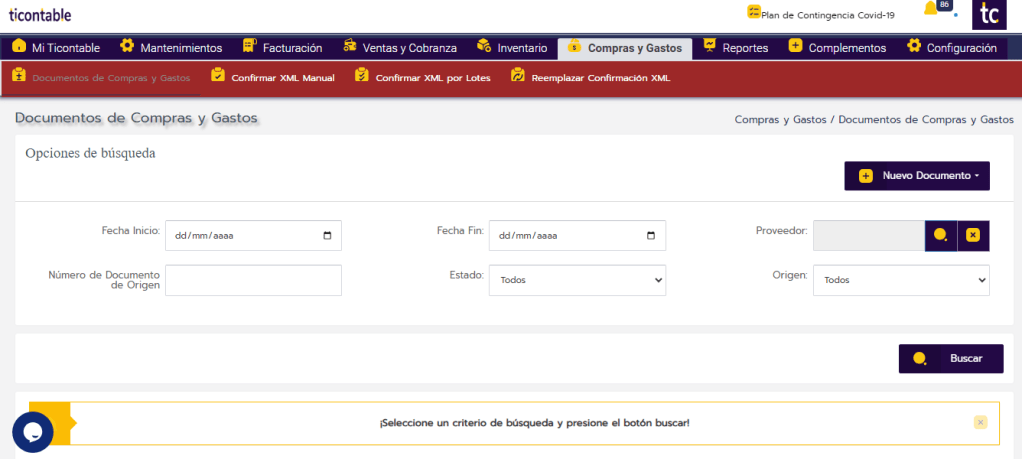
Haz clic en el botón Nuevo Documento y selecciona Factura Electrónica de Compras.

En la pantalla Nueva Factura Electrónica de Compras, dentro de la sección Opciones de facturación, verás los siguientes campos: Proveedor, Documento de Referencia, Fecha de Documento de Referencia, Actividad Económica del Proveedor, Moneda, Tipo de Documento, Sucursal y Almacén.
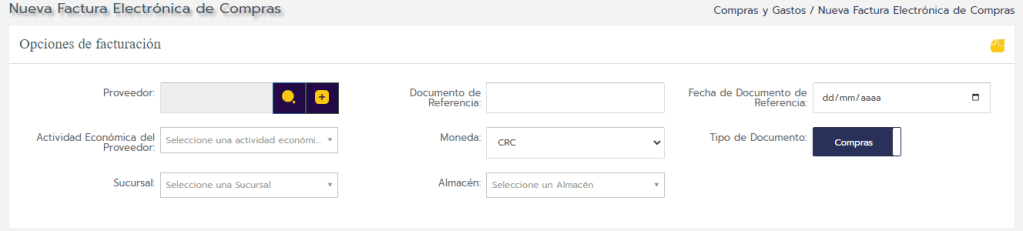
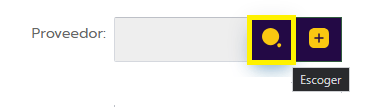
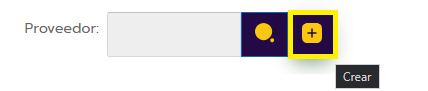
En el campo Proveedor, puedes seleccionar uno que ya esté registrado en tu sistema Ticontable haciendo clic en el botón Escoger. También tienes la opción de crear uno nuevo rápidamente.
En la sección Líneas de Detalles, podrás ingresar la información de los productos o servicios que deseas incluir en la factura de compras. Al igual que con el proveedor, puedes seleccionar elementos ya registrados en tu sistema Ticontable o crear nuevos de forma rápida. También podrás definir cantidades, precios, descuentos, impuestos y otros datos importantes.
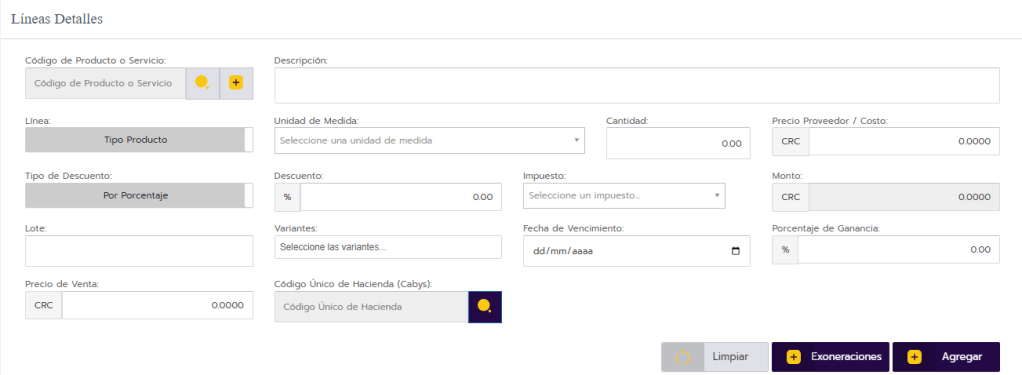
Una vez que haya configurado todos los campos en Líneas de Detalles, haga clic en el botón Agregar. Así, podrá ver el producto o servicio añadido en los Detalles de Facturación.

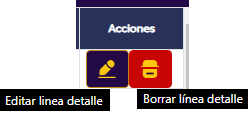
En el botón de Acciones, podrás elegir entre Editar o Borrar la línea de detalle.
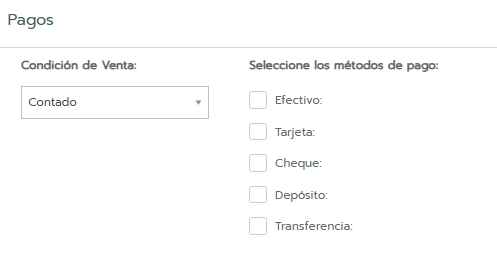
En la sección de Pagos, selecciona la Condición de Venta (Contado o Crédito) y elige el método de pago correspondiente (Efectivo, Tarjeta, Cheque, Depósito o Transferencia). Si es a crédito, indica los días de crédito.
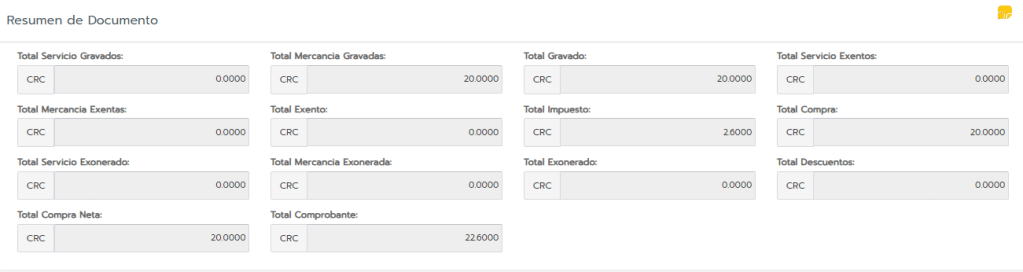
Podrá ver un resumen de la factura.
Por último, haga clic en el botón Generar Factura Electrónica de Compra.

¡Gracias por preferir nuestro servicio!
 Ticontable