
Ticontable permite que, al momento de cargar inventario —ya sea mediante carga manual o a través del módulo de compras—, usted tenga la opción de agregar el nuevo inventario a un lote existente en lugar de crear uno nuevo, si así lo desea.
A continuación, le presentamos los detalles:
✔ Carga Manual
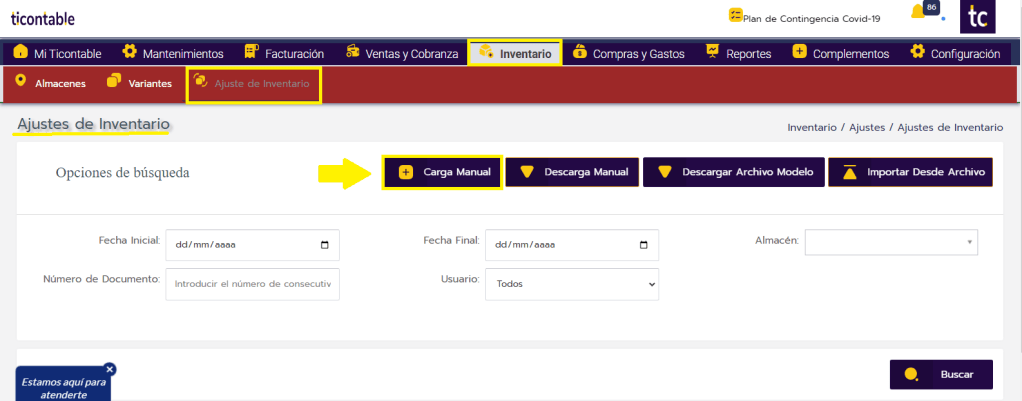
En la ventana de Carga Manual de Inventario, se mostrarán los campos Sucursal, Almacén y Moneda, los cuales debe seleccionar según corresponda. Una vez completados, podrá ingresar los detalles del producto que desea agregar al inventario.
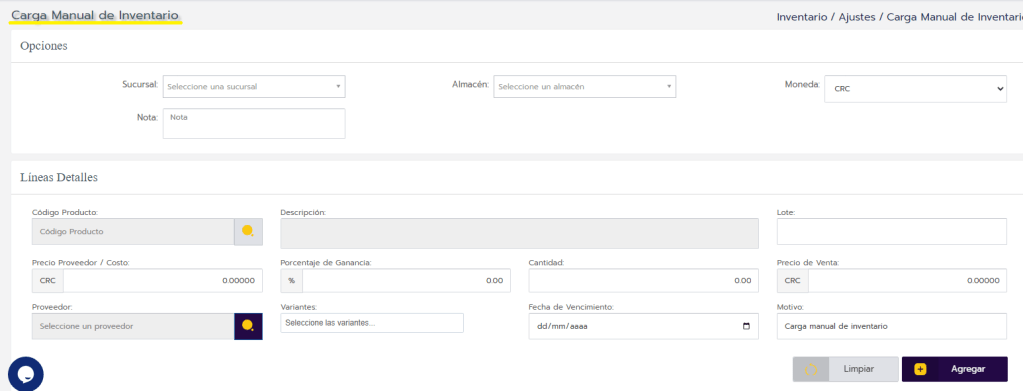
NOTA: Es importante, en este paso, seleccionar correctamente la Sucursal y el Almacén donde el producto ya cuente con un lote previamente creado. Esto permitirá que el nuevo inventario se agregue al lote existente en lugar de generar uno nuevo.
Ejemplo:
Podemos observar que el producto ya tiene un lote previamente creado con una cantidad de 15 unidades, ubicado en el almacén principal. Esta información puede consultarla desde el apartado Mantenimientos > Productos.
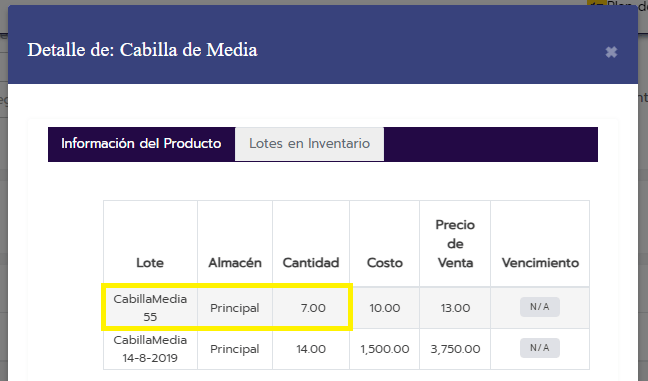
Para agregar un nuevo inventario a un lote existente del producto deseado, debe seleccionar la Sucursal y el Almacén correctos donde dicho lote ya haya sido creado previamente. Esto garantizará que el sistema identifique el lote existente y permita sumar la nueva cantidad al mismo.

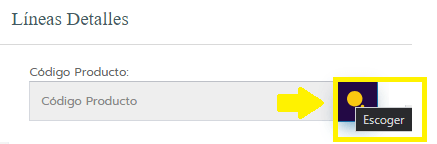
Debe hacer clic en el botón “Escoger” para que Ticontable le muestre el modal “Lista de Productos”, desde donde podrá buscar y seleccionar el producto que desea agregar al inventario.

En este momento, Ticontable le permite, en el campo Lote, seleccionar entre las siguientes opciones: elegir un lote existente, crear un nuevo lote, o bien agregar el inventario al lote existente si así lo desea. Esta flexibilidad facilita la gestión del stock de acuerdo con sus necesidades operativas.
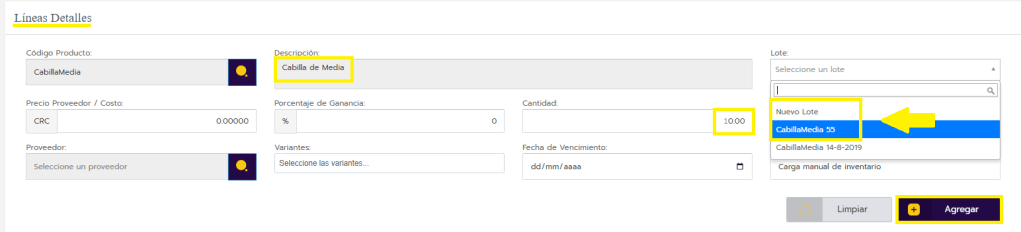
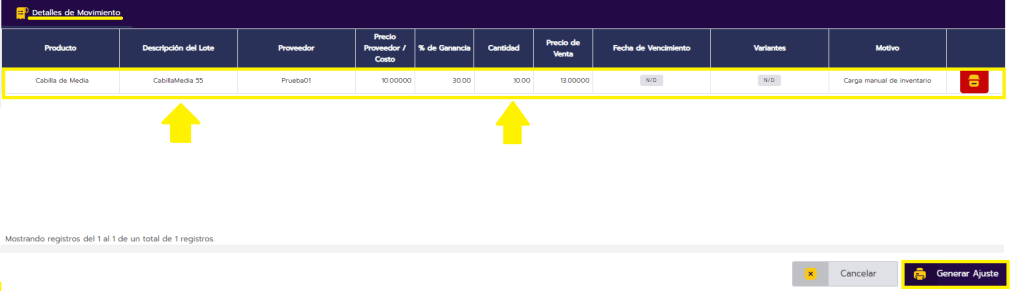
Una vez seleccionado el lote existente, debe hacer clic en el botón Agregar. Luego, podrá observar los Detalles de Movimiento y, por último, hacer clic en el botón Generar Ajuste para completar el proceso.
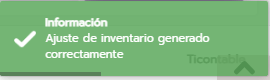
Ticontable le mostrará el siguiente mensaje de confirmación: «Ajuste de inventario generado correctamente», indicando que el proceso se ha realizado con éxito y el inventario ha sido actualizado.
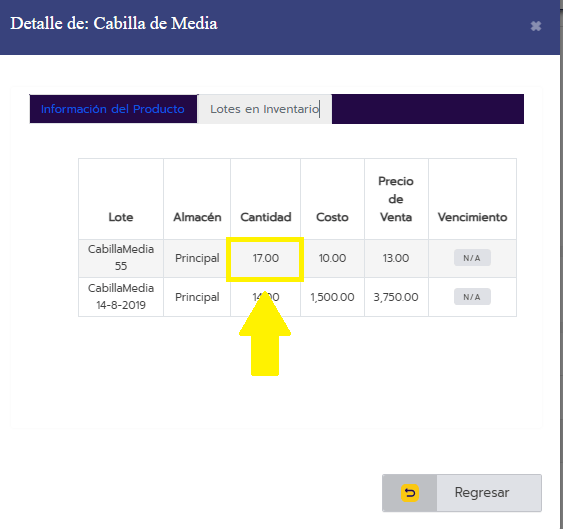
Como resultado, se puede observar que se han agregado 10 nuevas unidades al lote existente, el cual anteriormente contaba con 7 unidades, sumando un total actualizado de 17 unidades en inventario.
✔ Compras.

Al igual que en el módulo de Inventario, es importante seleccionar la Sucursal y el Almacén correctos donde ya se encuentre este producto con algún lote creado anteriormente. Esto asegura que el inventario se agregue al lote adecuado y se mantenga un control preciso.
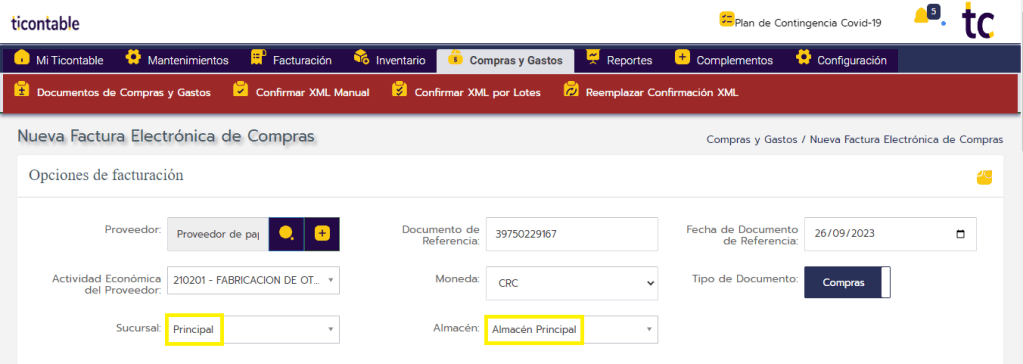
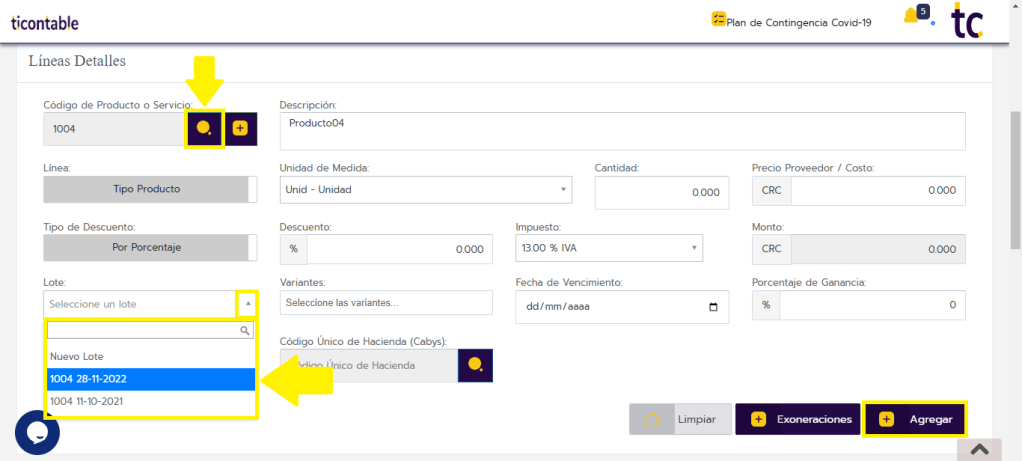
Debe hacer clic en el botón Escoger para que Ticontable le muestre el modal Lista de Productos y poder seleccionar el producto deseado. A continuación, ingrese los detalles del producto y, en el campo Lote, verifique que esté seleccionado el lote existente al cual se va a cargar la nueva cantidad del producto. Por último, haga clic en el botón Agregar para completar el proceso.
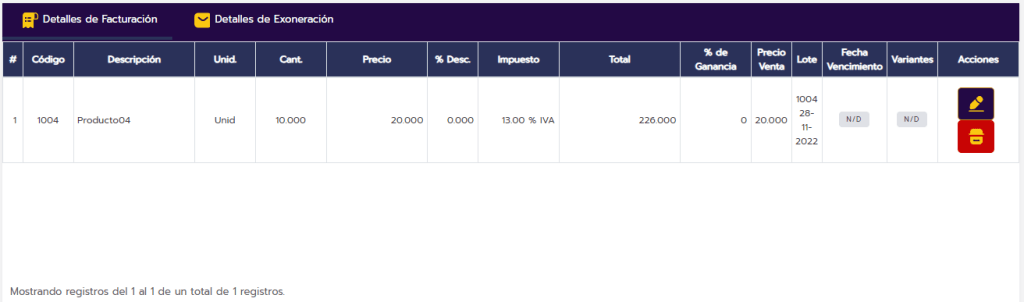
Una vez agregado, podrá observar los detalles del producto en la sección correspondiente, donde se reflejará la nueva cantidad asignada al lote y los datos actualizados del inventario.
Por último, solo resta hacer clic en el botón Generar Factura Electrónica de Compra para finalizar el proceso.

¡Gracias por preferir nuestro servicio!
 Ticontable