
A partir de ahora, la funcionalidad de Inventario estará disponible como un complemento independiente, el cual podrá adquirir por separado de su plan actual de Ticontable.
Si decide adquirir este complemento, su costo será integrado en la facturación mensual o anual, según corresponda a su plan y se incluirá al momento de generar su factura por el servicio de facturación.
Para los clientes que ya cuentan con un plan que incluye la funcionalidad de inventario, no habrá cambios.
Adquiere el Complemento de Inventario en Simples Pasos:
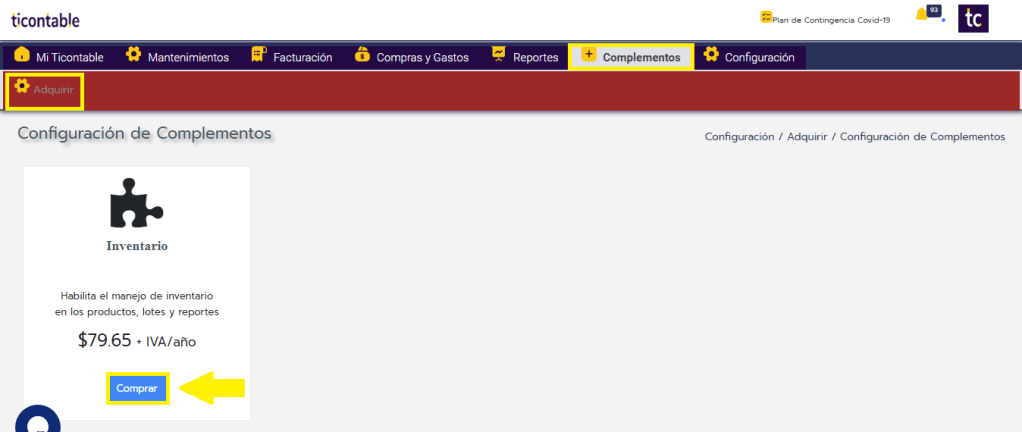
Debe ingresar al apartado “Complementos” y seleccionar la opción “Adquirir”. Luego, haga clic en el botón “Comprar”.
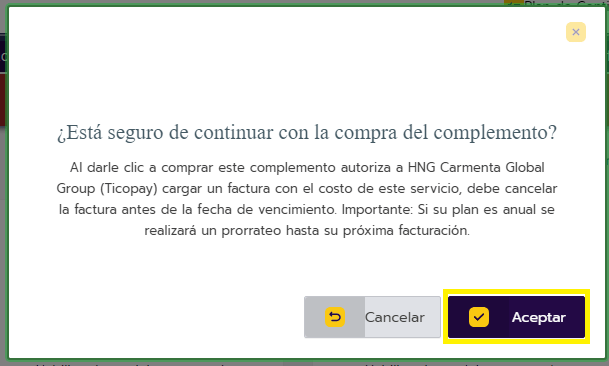
Ticontable mostrará una ventana con un mensaje de confirmación para aceptar la compra del complemento.
Una vez realizada la compra del complemento, Ticontable mostrará un mensaje de “Compra Exitosa”. A partir de ese momento, su cuenta tendrá habilitada la funcionalidad de Inventario, incluyendo el manejo de productos, lotes y reportes asociados.
Uso del complemento:
Es importante tener en cuenta que la opción Inventario, dentro del menú principal, estará habilitada únicamente para los usuarios con el rol de Administrador.
Si otros usuarios necesitan acceso al módulo de inventario, será necesario asignarles los permisos correspondientes desde la configuración del sistema.
El primer paso para comenzar a utilizar el complemento es crear un almacén.
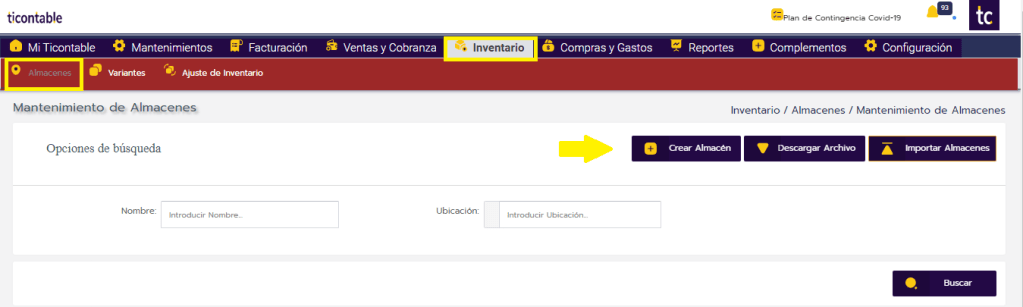
Para hacerlo, diríjase a la sección Inventario > Almacenes y haga clic en el botón “Crear Almacén”
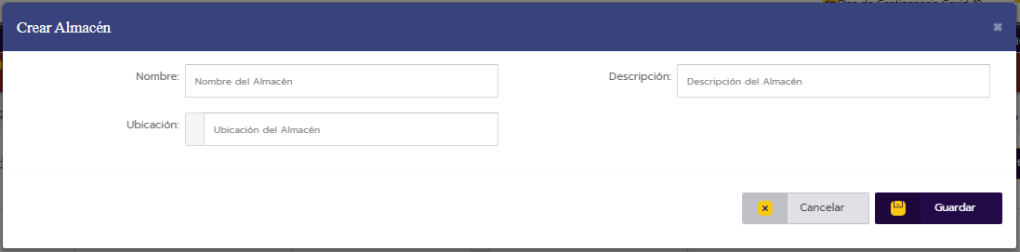
En la ventana «Crear Almacén«, debe completar los campos correspondientes a Nombre, Descripción y Ubicación del almacén. Estos datos permitirán identificar y gestionar correctamente cada almacén dentro del sistema.
Una vez creado el almacén, podrá visualizarlo al final del listado en el apartado correspondiente.

Como siguiente paso, debe asignar el almacén creado a la sucursal correspondiente. Para ello, diríjase al apartado Configuración > Configuración Fiscal > Sucursales y haga clic en el botón de acciones “Configuración de Almacenes”. Desde allí podrá vincular el almacén a la sucursal seleccionada.


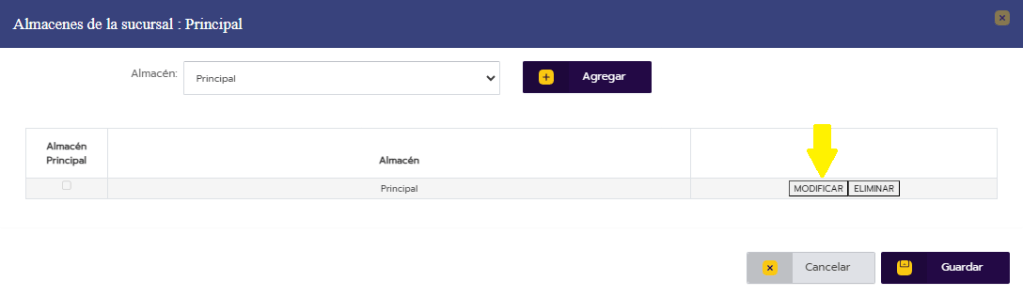
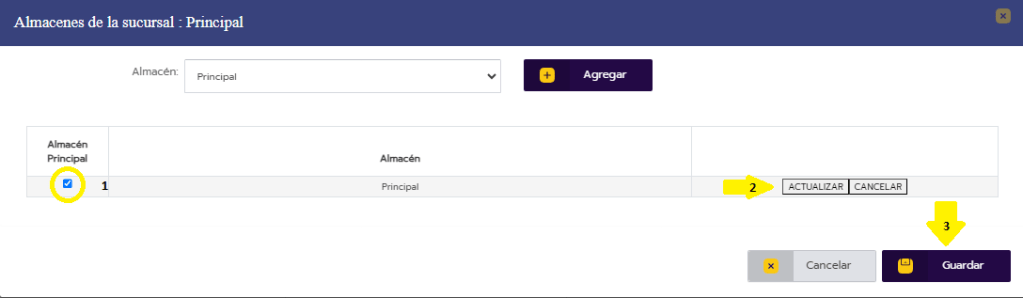
Seguidamente, debe configurar los productos que pasarán a manejar inventario. Para ello, acceda al apartado Mantenimientos > Productos. Una vez ubicado el producto deseado, haga clic en el botón de acciones “Editar Producto”. Desde allí podrá activar las opciones relacionadas con el control de inventario.

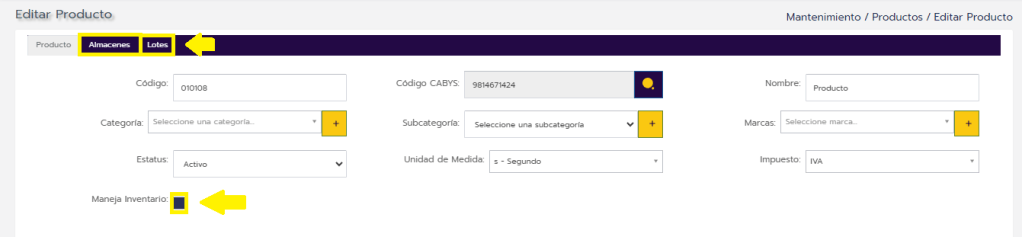
En la sección Editar Producto, deberá marcar la casilla “Maneja Inventario”. Al hacerlo, se habilitarán dos pestañas: Almacenes y Lotes, las cuales deberá configurar según las necesidades de su inventario.
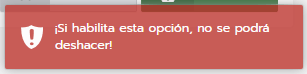
NOTA: Si habilita esta opción, no se podrá deshacer. Ticontable le mostrará el siguiente mensaje de alerta.
✔ Almacenes: Debe seleccionar el almacén correspondiente, luego ingresar el Punto de Reorden y la Cantidad de Reorden. Estos datos ayudarán a gestionar el stock y alertar cuando sea necesario realizar nuevos pedidos.

A partir de ese momento, el producto comenzará a ser gestionado por lote:

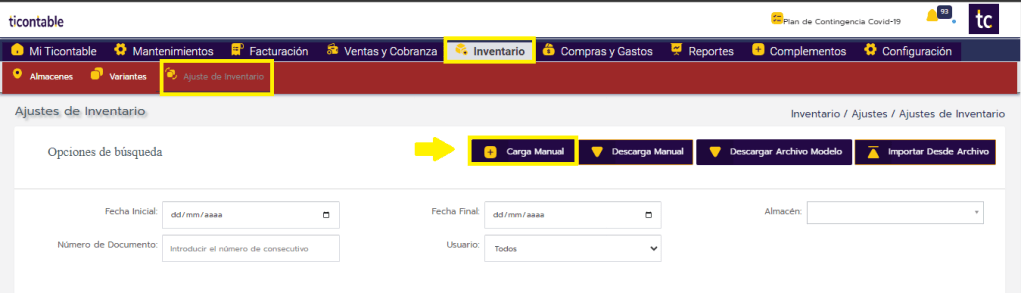
Por último, para que el producto disponga de unidades al momento de facturar, debe agregar un lote. Para ello, diríjase al apartado Inventario > Ajuste de Inventario y haga clic en el botón “Carga Manual”. Desde allí podrá agregar el lote correspondiente con las unidades disponibles.
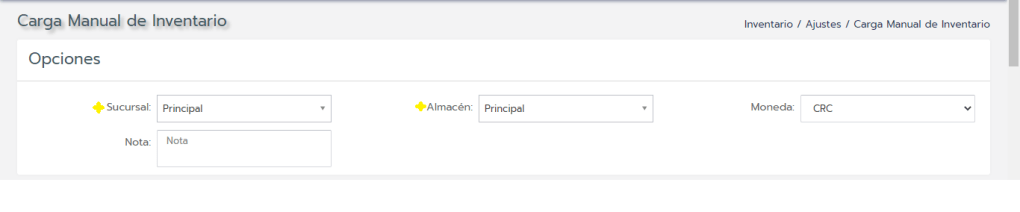
En la sección de Carga Manual de Inventario, debe seleccionar la Sucursal y el Almacén correspondientes para proceder con la carga del producto. Esto permitirá asignar el lote de manera precisa al almacén y sucursal adecuados.
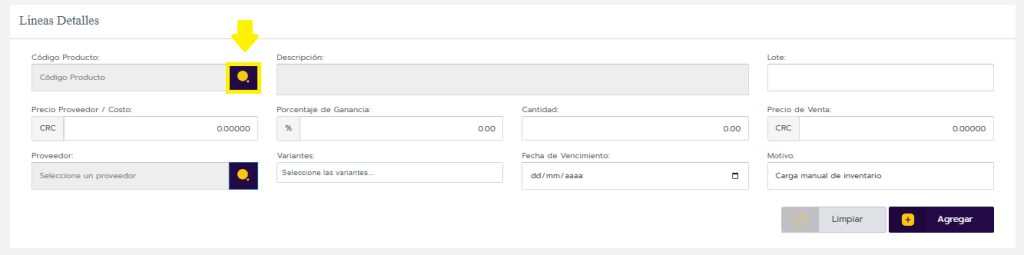
Seguidamente, en Líneas Detalles, haga clic en el botón “Escoger” para ubicar el producto que desea agregar al lote. Esto le permitirá seleccionar el artículo y asignarlo correctamente al inventario.
Ticontable le mostrará el modal de Productos/Servicios, donde podrá utilizar el filtro de búsqueda para ubicar el producto. Una vez lo haya encontrado, solo deberá hacer clic en el botón verde “Usar”, ubicado al final de la línea del producto, para agregarlo al lote.

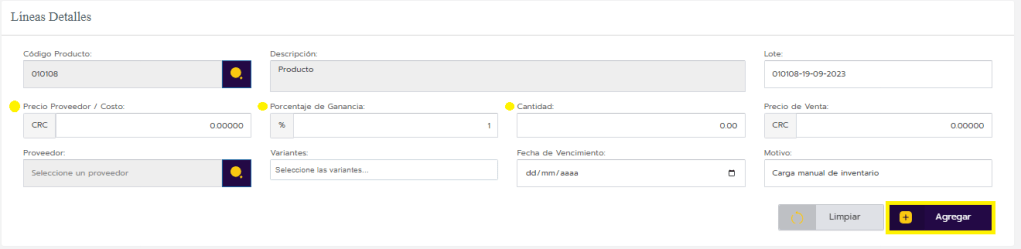
Configure las características del producto, ingresando el Precio Proveedor / Costo, el Porcentaje de Ganancia, la Cantidad disponible y el Proveedor, en caso de tenerlo registrado. Finalmente, haga clic en el botón “Agregar” para incluir el producto en el ajuste de inventario.
Solo resta verificar el Detalle de Movimiento para asegurarse de que toda la información es correcta. Luego, haga clic en el botón “Generar Ajuste” para finalizar el proceso y registrar el inventario.
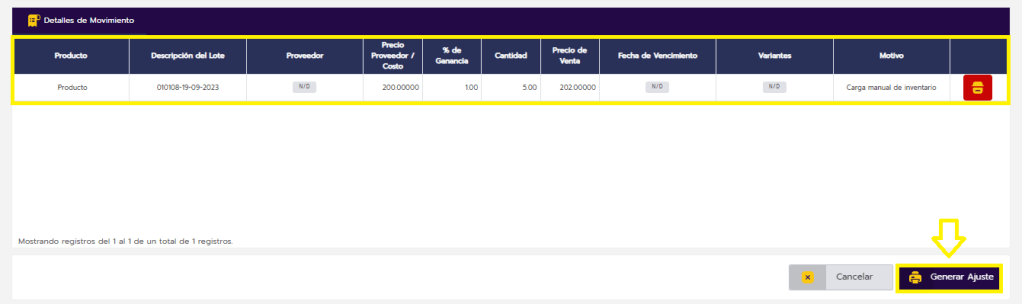
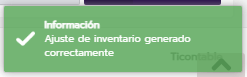
NOTA: Ticontable le mostrará el siguiente mensaje de confirmación: “Ajuste de inventario generado con éxito”. Esto indicará que el lote ha sido agregado correctamente al inventario y estará disponible para su uso en las facturas.
Una vez completados estos pasos, ha configurado con éxito el producto para manejar inventario. Al facturar y seleccionar el producto, Ticontable le mostrará una ventana de Lotes con la información del producto, permitiéndole ingresar la cantidad que desea agregar al documento electrónico.
Además, Ticontable le ofrece la ventaja de poder cargar un nuevo inventario a un lote existente en cualquier momento, facilitando la gestión continua de su inventario.
¡Gracias por preferir nuestro servicio!
 Ticontable