
En la barra de navegación, haz clic en Compras y Gastos y luego selecciona la opción Confirmar XML Manual. A continuación, verás la siguiente pantalla:

Haga clic en el botón Cargar XML para subir el archivo XML a la plataforma Ticontable:

En la pantalla Cargar XML Manualmente, aparecerá la opción Seleccionar XML. Antes de continuar, asegúrese de tener descargado en su equipo el archivo XML que desea confirmar. Luego, haga clic en el botón Buscar:

De esta forma, podrá ubicar el archivo XML en su equipo para proceder con la carga:

Los datos del archivo XML se visualizarán de la siguiente forma:
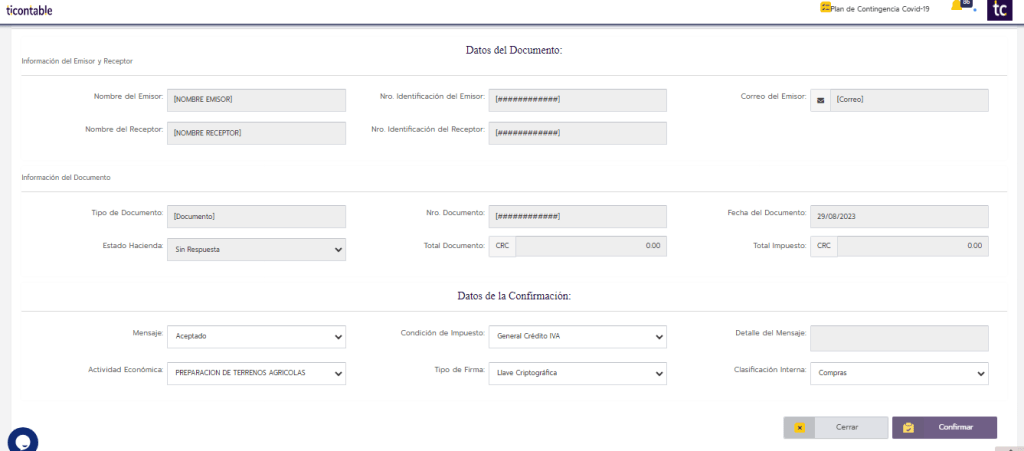
Debe configurar los campos correspondientes con los Datos de la Confirmación:
Mensaje, se desplegarán las opciones: Aceptado, Aceptado Parcialmente o Rechazado.

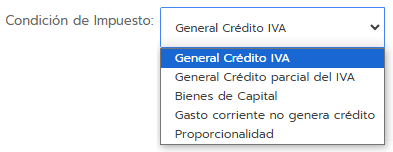
Condición de Impuesto: este campo debe ser consultado con su contador para determinar cuál es la condición de impuesto que corresponde a cada tipo de factura.
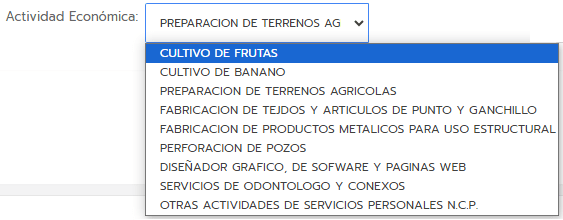
Actividad Económica con la que confirmará el gasto.
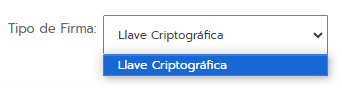
Tipo de Firma: (Es la firma que se configura por defecto en su plataforma Ticontable).
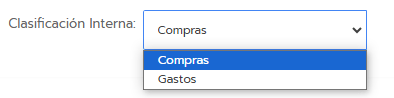
Clasificación Interna.
Por último, haga clic en el botón Confirmar:

Video tutorial de cómo Confirmar correctamente sus XML de forma Manual.
¡Gracias por preferir nuestro servicio!
 Ticontable